
XのAI自動投稿とは?Exos AIの2つの予約と、確認・停止の始め方
XのAI自動投稿を始めるなら、本文を作る時刻と、確認済みの本文を投稿する時刻を分けて考えます。Exos AIの投稿作成、2つの予約、確認してから投稿する設定、停止の手順を紹介します。
- X運用
- AIの使い方
結論
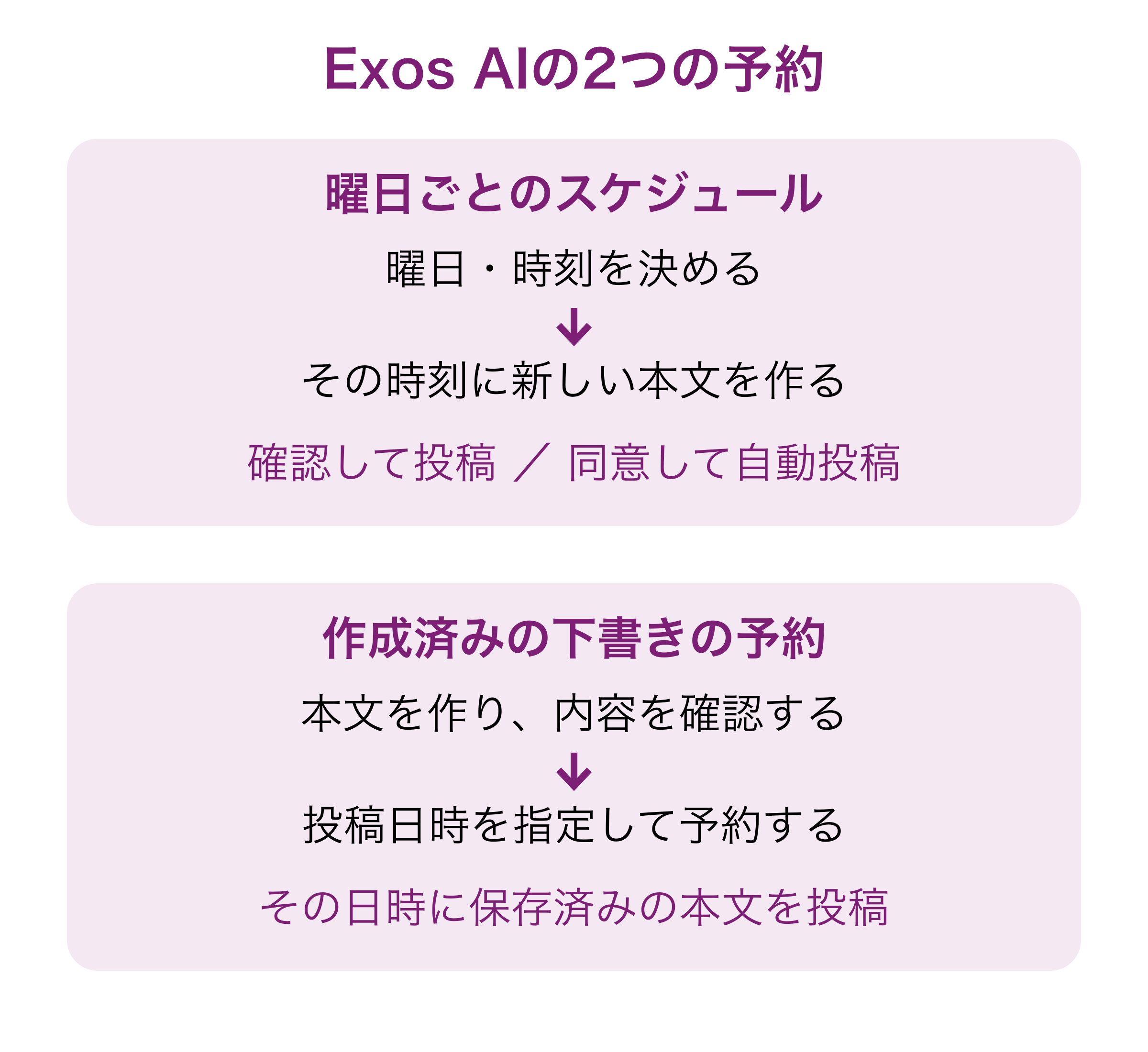
XのAI自動投稿は、AIによる本文作成と、Xへの投稿を組み合わせた運用です。Exos AIには、曜日・時刻を決めて本文を作るスケジュールと、できあがった下書きを指定日時に投稿する予約があります。 初めて使うなら、スケジュールは「確認してから投稿」で始め、本文を読んでからXへ出す方法をおすすめします。 時刻どおりに同じ本文を出したいときは、先に本文を作って確認し、その下書きを予約します。
AI投稿作成・予約投稿・自動投稿の違い
AIに本文を書いてもらっても、そのままXへ投稿されるとは限りません。どこまで任せるかで、使う操作が変わります。
| やりたいこと | Exos AIで使う操作 | 人が確認するタイミング |
|---|---|---|
| AIで本文を作る | 「投稿作成」でテンプレートを選んで作成 | できあがった下書きを読む |
| 確認済みの本文を予約投稿する | 下書きの「日時を指定して予約」 | 予約を保存する前に読む |
| 曜日・時刻ごとに新しい本文を作る | 「スケジュール」で「確認してから投稿」 | 作成後に読み、投稿を押す |
| 定期的な本文作成から投稿まで任せる | 「スケジュール」で「自動投稿」 | 設定時に同意し、その後も結果を確認する |
Exos AIのスケジュールでは、設定した時刻に本文の作成が始まります。自動投稿まで選んでも、生成にかかる時間があるため、その時刻ちょうどの公開を約束するものではありません。開店のお知らせなど、あらかじめ決まった内容を出すなら、確認済みの下書きの予約が向いています。
Exos AIで投稿作成を始める
Exos AIは、スマホでもPCでもブラウザから使うX運用ツールです。アプリのインストールは不要です。以下は2026年10月12日時点の公開機能と画面の操作名に基づく手順です。
- 新規登録から申し込み、Xアカウントを連携します。Xアカウント、メールアドレス、カード登録が必要です。AIやXのAPIキーを自分で用意する必要はありません。
- 発信方針を表す「ベースプロンプト」を整えます。プロンプトはAIへの指示文です。誰に向けて、何を、どんな言葉で伝えるかを書きます。
- 「投稿作成」で、目的に合うテンプレートを選びます。手順を説明する投稿なら「超具体How-to」など、伝えたい内容に合う型を選び、テーマや参考URLなどの入力欄を埋めます。
- できあがった本文を読み、固有名詞、数字、出典、リンク先を確認します。自分が体験していないことを体験談として書いていないかも見ます。必要なら編集してから投稿します。
発信方針の例は、次のように短く始められます。これは入力例で、成果を保証する設定ではありません。
対象読者:X運用を始めた個人事業主
発信テーマ:少人数で続けられる投稿準備の工夫
口調:短い文で、具体例を1つ添える
避けること:未確認の数字、実体験の捏造、断定的な成果の約束
テンプレートの本文と投稿例は、SNS LabのX構文集で公開しています。最初から全部を使わず、説明したい内容に合うものを1つ試すと、直す箇所を見つけやすくなります。
2つの予約を使い分ける
曜日ごとに新しい下書きを作る
「スケジュール」で投稿のテンプレート、曜日、日本時間の時刻、テーマなどを設定し、モードを「確認してから投稿」にして保存します。決めた時刻に本文が作られ、「確認が必要な投稿」に入ります。このモードでは、Xへの投稿は自分で押します。
たとえば毎週決まった曜日に仕事のヒントを発信するなら、まずは下書きまでを任せます。生成された内容を見て、題材が発信方針に合うか、同じ話が続いていないかを確かめます。
確認した本文を指定日時に投稿する
作成済みの下書きで「日時を指定して予約」を開き、「投稿日時(日本時間)」を入力して「予約する」を押します。自動投稿への同意を求められたら、対象と説明を読んでから同意します。保存後は、予約日時の表示を確認してください。
こちらは、指定日時に本文を作り直す設定ではありません。保存した下書きを投稿する予約です。予約後に本文を編集する場合も、投稿前に内容を見直しましょう。解除するときは「予約を変更」から「予約を解除」を選びます。
自動投稿へ切り替える前と、停止するとき
「確認してから投稿」で内容を確かめられたら、スケジュールのモードを「自動投稿」に変更できます。この設定では、その都度本文を読む操作を挟まずXへ投稿します。自動投稿の説明を読み、対象のアカウントと設定を確認して同意してください。
止めるときは、対象のスケジュールを停止します。アカウント全体の定期実行を止めたい場合は「スケジュールをすべて停止」を使います。これは自動投稿だけでなく、スケジュールによる本文作成も止める操作です。
停止時点ですでに始まっていた処理や、Xへの送信まで進んだ投稿を巻き戻す操作ではありません。画面の停止結果と投稿履歴を確認してください。作成済みの下書きに指定した投稿予約も止めたい場合は、その下書きの「予約を解除」まで確認します。 定期スケジュールを止めることと、個別の予約日時を外すことを分けて扱うと、再開時の取り違えを防げます。
無料で試せる?自動化で避けたいこと
Exos AIは、初めての申し込みに限り7日間の無料トライアルがあります。カード登録が必要で、期間中に解約すれば料金はかかりません。解約しない場合は、無料期間の終了時に選んだプランの月額料金が自動でかかります。無料期間中に解約すると、その場で利用が終了します。継続無料の自動投稿サービスという意味ではありません。最新の金額・利用枠は公式の料金表示で確認してください。
投稿回数を増やすだけでは、読者に役立つ内容になるとは限りません。Xの自動化ルールは、同一または実質的に同じ投稿の反復や、スパムとなる自動投稿を禁止しています。自動化を使えばアカウント制限を受けない、という保証もありません。Exos AIは自動いいね・フォロー・返信を行いません。
まとめ
最初に決めるのは、「新しい本文を作ってから確認するか」「確認済みの本文を予約するか」です。まずは投稿を1件作り、本文を読んでから出してみてください。その後、繰り返せる部分を「確認してから投稿」のスケジュールへ移すと、確認すべき場所を保ちながら運用を組み立てられます。
最新のリサーチ
- 2026年8月のAIニュース総まとめ:EU規制が罰則付きで始動、ChatGPT無料版は無制限に、NVIDIA売上は962億ドルEU AI Act の執行開始、ChatGPT週間約10億ユーザーと無制限化、AnthropicのMHS(AIが実験機器を操作する標準)、NVIDIA売上962億ドルまで。2026年8月の重要ニュースを出典URL付きで整理し、初心者にも分かる用語解説と、一歩踏み込んだ考察を添えた。
- コードを書けなくてもClaude Codeでアプリを壊さず作り続ける「4つのファイル」の仕組み(プラグイン配布付き)Claude Codeは会話が終わると忘れるので、決めたことをファイルに書いて毎回従わせれば、コードを書けなくてもアプリを壊さず作り続けられる。読後は、著者が本番のWebアプリで使っている4つのファイル(約束・仕様書・作業キュー・手順書)をコマンド3つで自分のプロジェクトに入れ、最初の機能をClaudeに作らせるところまで進められる。